MOS365 Excel(一般レベル)4章・問題69 の解説です。ポイントは「「何も表示しない」はダブルクォート2つで」。
動画で操作を見たい方はこちら(問題69の解説シーンに飛びます)。
問題
関数を使って、評価の列に、得点が50点未満の人には「失格」と表示し、そうでなければ何も表示しないようにしてください。
操作手順
① E2セルに「=IF」を入力し、候補から〈IF〉を選択してTabキー
② 〈FX〉ボタンを押して、〈関数の引数〉ウィンドウを起動
③ 〈関数の引数〉ウィンドウの〈論理式〉の上矢印アイコンをクリックして最小化
④ セル(D2)をクリック。
※論理式にD2セルが反映されます。
※数式を入力しているセルと同じ行の「得点」のセルを選択します。
⑤ 続けて「<50」を入力
※50未満なので「<50」です。なお、50以下と指定したい場合は「<=50」です。
⑥ 関数の引数ウィンドウの下矢印アイコンをクリックして、元のサイズに戻す

⑦ 〈値が真の場合〉に「失格」と入力
※“”は自動で補完されるので、常に入力不要です。
⑧ 〈値が偽の場合〉に「””」と入力
※空白にしたい場合は、「””」を手入力します。補完されないので注意しましょう。
※あるいは、「あ」など適当な文字列を入力してTabキーでカーソルを移動後、文字列だけを消して「””」を入力する方法もあります。
※何も入力しなかった場合、空白ではなく「FALSE」が表示されます。r
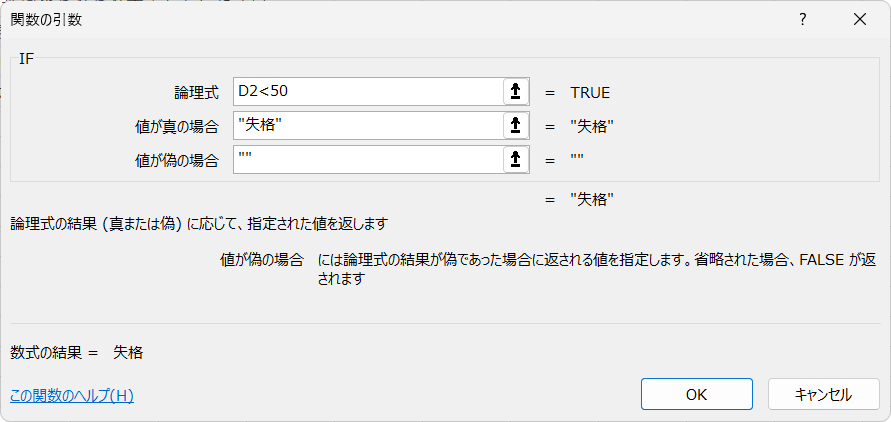
⑨ 〈OK〉をクリック
⑩ オートフィルで下のセルに数式をコピーする
関連
練習問題の一覧(全91問+応用)はこちら。

MOS365 Excel(一般レベル)練習問題 厳選91問
じゃぱそんの MOS365 Excel 対策講座・本から、問題部分のみを抜粋したものです。問題番号をクリックすると、解説動画の該当シーンに飛べます。 さらに、各問題の 「解説を読む」ボタン から、くわしい解説記事に移動できます。 ▼ まずは...
mos.japason.co.jp
2026.06.17
4章の解説動画(全体)はこちら。