
MOS365 Excel(一般レベル)4章・問題70 の解説です。ポイントは「並べ替えはSORT(そーっと)」。
動画で操作を見たい方はこちら(問題70の解説シーンに飛びます)。
問題
関数を使って、表を得点の多い順に並べ替えたものを、H2を基点に表示してください。
操作手順
① H2セルに「=sort」を入力し、候補から〈SORT〉を選択しTabキー
※紛らわしいですが、SORTBYは使用しません。「SORTBYのBYはバイバイ」です。
② 〈FX〉ボタンを押して、〈関数の引数〉ウィンドウを起動
③ <配列>の上矢印アイコンをクリックしてウィンドウを最小化
④ 表のタイトル行以外を範囲選択
※タイトルは含めません。
⑤ 〈関数の引数〉ウィンドウの下矢印アイコンをクリックして、元のサイズに戻す
⑥ 並べ替えインデックスに「4」を入力
※シートを確認したい場合は並び替えインデックスの上矢印を押して、最小化しましょう。
※左から何番目の列で並び替えるのか、を指定します。得点は4番目の列なので「4」です。
⑦ 並び替え順序に「-1」を入力し、〈OK〉をクリックします。
※覚える必要はありません。項目入力中、表示される説明に従って入力します。
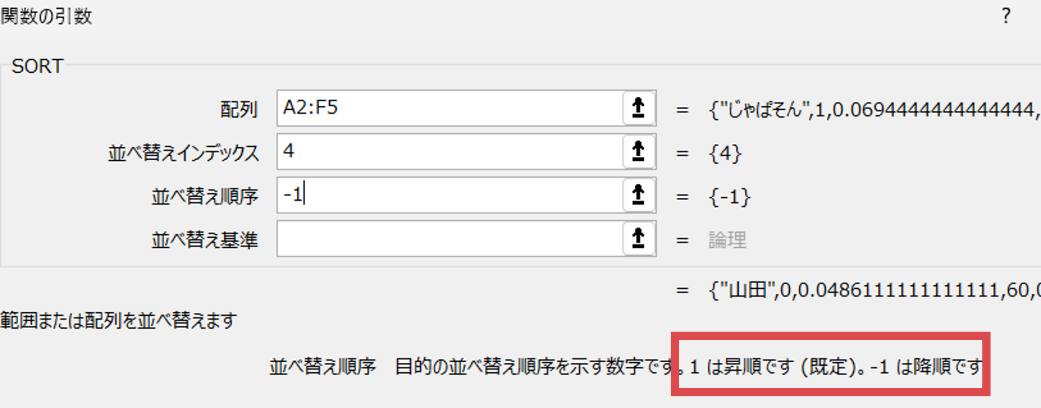
Memo:何を入力すべきかは覚えなくてOK
関数の引数ウィンドウ内で、何を入力すれば良いのか説明があります。
「並べ替えインデックス」など、説明だけ見ても理解できなそうな項目のみ、どう指定するのかを理解しておきましょう。
Memo:そーっと(SORT)並べ替え
積み木の下の方から、そーっと上に並べ替えるイメージで覚えましょう。
そーっと並び替えるから、SORTです。
関連
練習問題の一覧(全91問+応用)はこちら。

MOS365 Excel(一般レベル)練習問題 厳選91問
じゃぱそんの MOS365 Excel 対策講座・本から、問題部分のみを抜粋したものです。問題番号をクリックすると、解説動画の該当シーンに飛べます。 さらに、各問題の 「解説を読む」ボタン から、くわしい解説記事に移動できます。 ▼ まずは...
mos.japason.co.jp
2026.06.17
4章の解説動画(全体)はこちら。