MOS365 Excel(一般レベル)4章・問題68 の解説です。ポイントは「条件分岐はIF」。
動画で操作を見たい方はこちら(問題68の解説シーンに飛びます)。
問題
関数を使って、備考の列に、初参加が「1」の場合には「初心者」と表示し、そうでない場合は「経験者」と表示してください。
操作手順
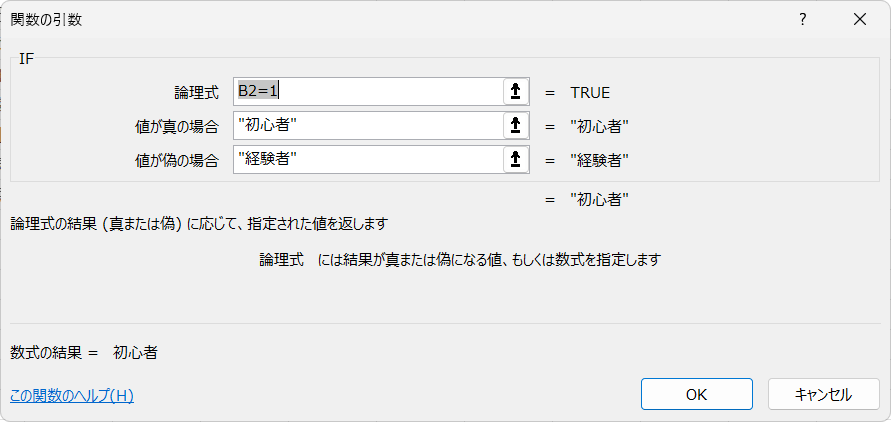
① F2セルに「=IF」を入力し、候補から〈IF〉を選択してTabキー
② 〈FX〉ボタンを押して、〈関数の引数〉ウィンドウを起動

③ 〈関数の引数〉ウィンドウの〈論理式〉の上矢印アイコンをクリックして最小化
※④でセルを指定しやすいように最小化しています。大きいディスプレイであれば④の最小化と⑥の元に戻す作業は不要です。
④ セル(B2)をクリック。
※論理式にB2セルが反映されます。
※数式を入力しているセルと同じ行の「初参加」の列のセルを選択します。
⑤ 続けて「=1」を入力

⑥ 関数の引数ウィンドウの下矢印アイコンをクリックして、元のサイズに戻す

⑦ 〈値が真の場合〉に「初心者」と入力
※“”は自動で補完されるので、常に入力不要です。
※論理式「B2=1」である場合に、ここに書いた値が表示されます。
⑧ 〈値が偽の場合〉に「経験者」と入力
※“”は入力不要です。
※論理式「B2=1」ではない場合に、ここに書いた値が表示されます。
⑨ 〈OK〉をクリック
⑩ オートフィルで下のセルに数式をコピーする
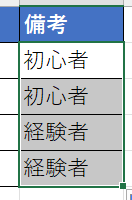
⑪ (正しく設定できた場合の画面イメージ)
Memo:入力が複雑な関数は、Fxボタンを活用
問題69で作成したIF文の式は「=IF(B2=1,”初心者”,”経験者”)」です。
手入力するには複雑なので、Fxボタンを活用しましょう。
関数ごとに、入力できる項目をウィンドウ上で編集できます。
ちなみに、ショートカットキーはCtrl+Aです。
Memo:=以外の条件式
IF文の条件には、以下を指定できます。
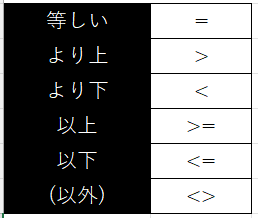
左側にセルを指定した場合。右側にセルを指定した場合は、上下(より上とより下、以上と以下)が逆になります。
以外<>は、出題される可能性は低いです。
“<” はShiftキーを押しながらMの1つ右
“>” はShiftキーを押しながらMの2つ右
です。
Memo:数式内での文字列は””で囲む
数式内で文字列を使用するには、””(ダブルコーテーション)で囲む必要があります。
“は、Shiftキーを押しながら2です。
ただし、今回の〈値が真(偽)の場合〉のように、勝手に補完してくれる場合もあります。入力補完もうまく活用しましょう。
関連
練習問題の一覧(全91問+応用)はこちら。

4章の解説動画(全体)はこちら。