
MOS365 Excel(一般レベル)4章・問題62 の解説です。ポイントは「最高値はMAX(関数名は直接入力でOK)」。
動画で操作を見たい方はこちら(問題62の解説シーンに飛びます)。
問題
関数を使って、C8に得点の最高点を表示してください。
操作手順
① C8セルに「=max」を入力
② 候補から〈MAX〉が選択されている状態で、Tabキー押下
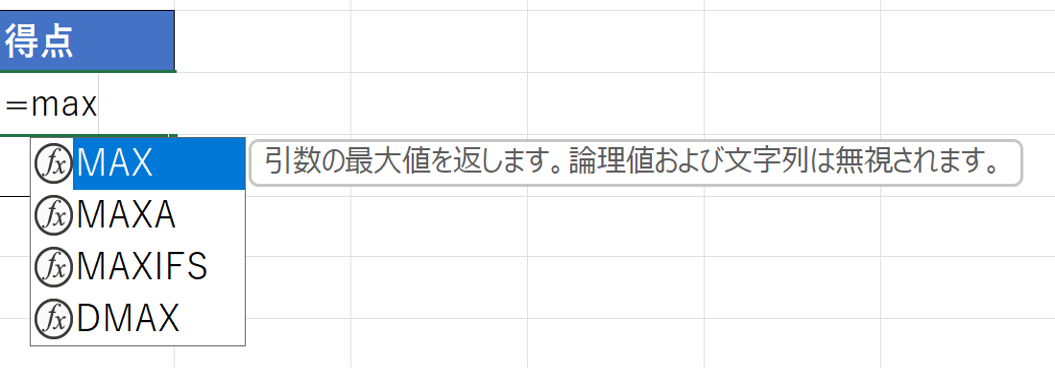
※候補の選択はマウスではなく、上下矢印キーを使うと速いです。
※候補からの選択は、Tabキーで行います。Enterキーではないので注意しましょう。
③ D2:D5を範囲指定
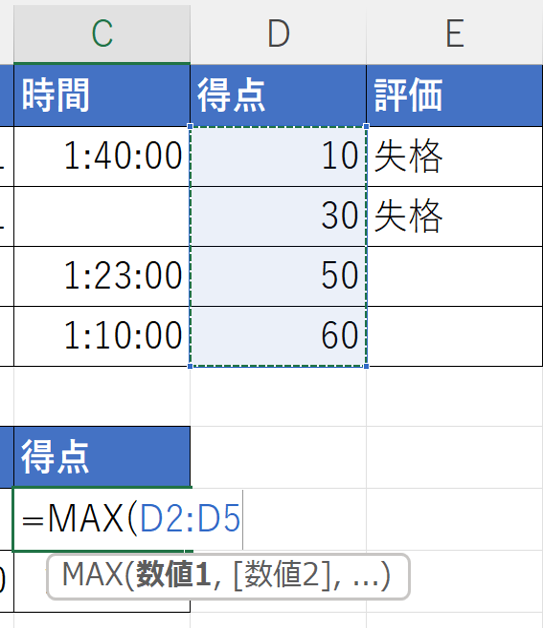
※先頭セル(値が「10」のセル)を選択し、Ctrl+Shift+↓で一気に選択できます。以降の問題も、なるべくCtrl+Shift+↓を活用しましょう。
④ Enterキーで確定
※後ろの)は入力不要です。Enterキー押下で、自動で補完されます。
Memo:Maxは最高値、Minは最小値、Sumは合計、AVERAGEは平均
MAX、MIN、SUM、AVERAGEは、指定した範囲の最高値、最小値、合計、平均を計算する関数です。
MinはMinimum(ミニマム)の略です。
Memo:MAX、MIN、SUM、AVERAGEは直接入力
MAX、MIN、SUM、AVERAGE関数は、直接入力できるよう、覚えてしまいましょう。
〈数式〉タブから入力する方法もあるのですが、手入力した方が、他の関数との区別なく覚えられます。
なお、途中まで入力すれば候補が出てくるので、綴りを暗記する必要はありません。
例えば、AVERAGE関数については「av」まで打てば候補の2番目に出てきます。
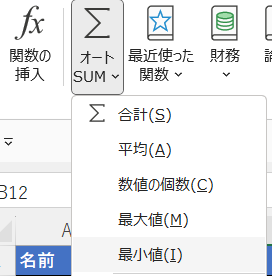
ちなみに、タブからの入力は〈数式〉タブの〈オートSUM〉です。
合計、平均などの候補を選択すれば、該当する関数が入力されます。
「タブからの方が簡単じゃん!」と感じたかも知れませんが、これから扱う多くの関数についてはタブからより、手入力の方が楽です。
タブからの入力は、関数を忘れてしまったときのための保険として抑えておくと良いでしょう。
関連
練習問題の一覧(全91問+応用)はこちら。
4章の解説動画(全体)はこちら。