MOS365 Excel(一般レベル)2章・問題46 の解説です。ポイントは「条件付き書式(〈ホーム〉タブ)」。
動画で操作を見たい方はこちら(問題46の解説シーンに飛びます)。
問題
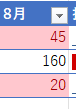
表「ラン記録」の8月の列について、50より小さいセルに「濃い赤の文字、明るい赤の背景」の書式を設定してください。
操作手順
① 表「ラン記録」の8月の列を選択
※問題29を解いていない場合は「列9」です。
※見出しの上部クリックで、一気に選択できます。
② 〈ホーム〉タブ-〈条件付き書式〉-〈セルの強調表示ルール〉-〈指定の値より小さい〉を選択

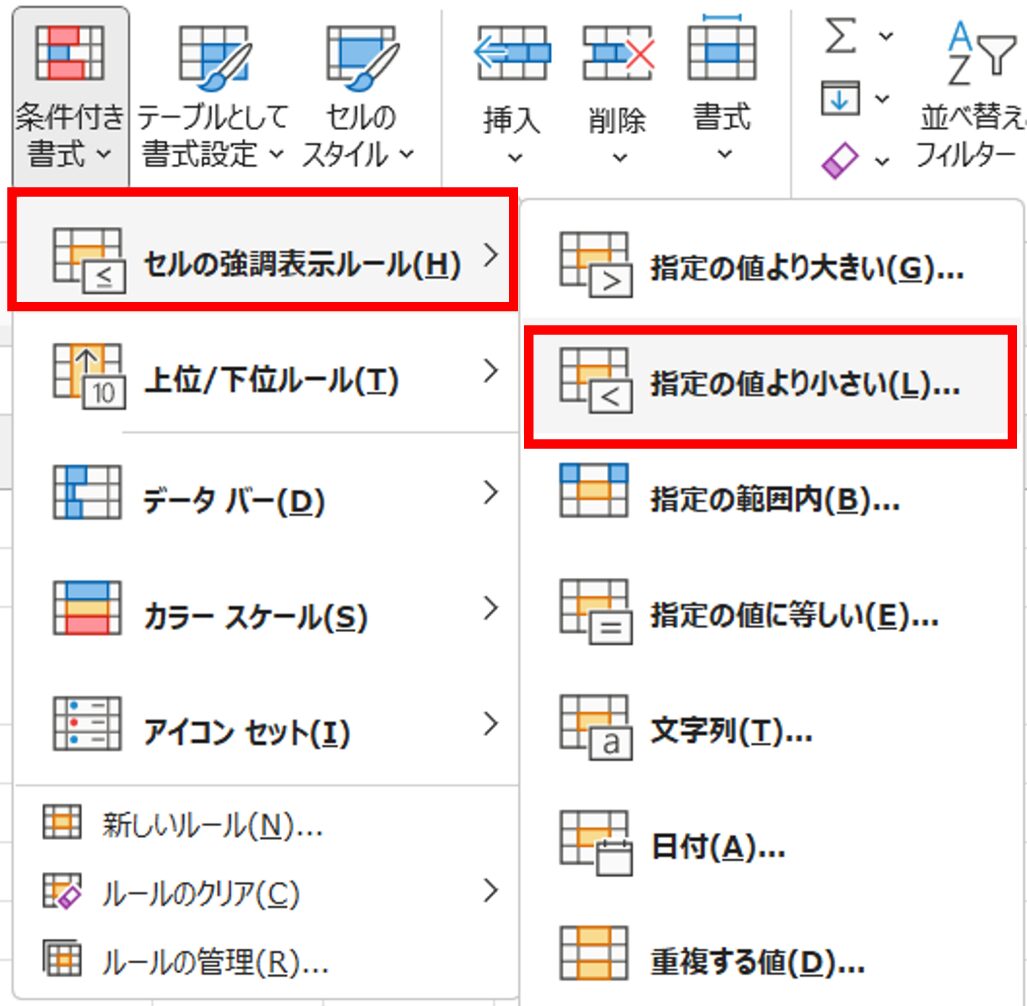
③ 「次の値より‥」内に「50」を問題文よりコピーアンドペーストし、書式が「濃い赤の文字、明るい赤の背景」となっていることを確認した上で〈OK〉

※やや手順が多いように感じるかもしれませんが、操作は単純です。 問題文の指示のとおりに、それぞれの項目を丁寧に設定しましょう。
※正しく設定したあとの画面イメージ
Memo:条件付き書式は〈ホーム〉タブ
条件付き書式は、シート内の一部に対する設定なので〈ホーム〉タブです。
Memo:既に値が入っているセル範囲に対して「○○を表示」ときたら、条件付き書式
既に値が入っているセル範囲に対して「○○(データバー、カラースケール、アイコンセット)を表示」ときたら、条件付き書式です。 いずれもセルの中に適用される「書式」である(値ではない)ことを抑えておくと、〈ホーム〉タブの〈条件付き書式〉の中にあることを思い出しやすいでしょう。 特にスパークラインと混合しないよう、注意です。スパークラインは空のセルに対して追加するので、〈挿入〉タブです。
関連
練習問題の一覧(全91問+応用)はこちら。
MOS365 Excel(一般レベル)練習問題 厳選91問
じゃぱそんの MOS365 Excel 対策講座・本から、問題部分のみを抜粋したものです。問題番号をクリックすると、解説動画の該当シーンに飛べます。 さらに、各問題の 「解説を読む」ボタン から、くわしい解説記事に移動できます。 ▼ まずは...
mos.japason.co.jp
2026.06.17
2章の解説動画(全体)はこちら。