
MOS365 Excel(一般レベル)2章・問題43 の解説です。ポイントは「Ctrlで複数シートを選んでまとめて設定」。
動画で操作を見たい方はこちら(問題43の解説シーンに飛びます)。
問題
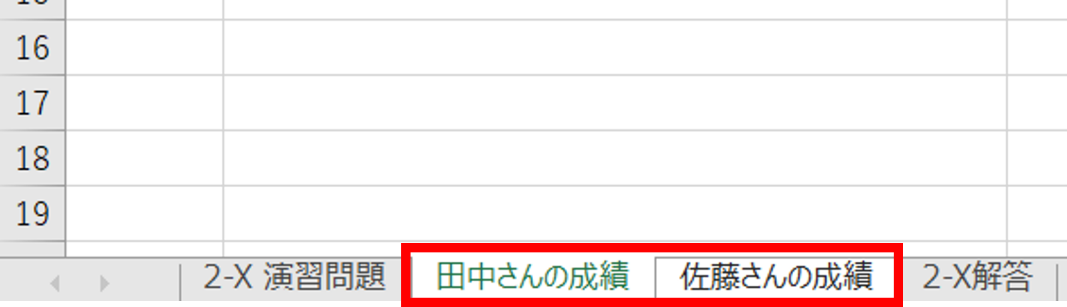
シート「田中さんの成績」とシート「佐藤さんの成績」をグループにしてください。次に、セル範囲A1:B1に、スタイル「集計」を適用してください。
操作手順
① シート「田中さんの成績」を表示する
② Ctrlキーを押しながらシート「佐藤さんの成績」をクリック
※Ctrlキーを押しながら選択で、間を含めずに複数選択です。Shiftキーを押しながら選択で、間も含めて選択できます。 今回は隣あったシートなので、Ctrlキー、Shiftキーどちらでも同じ動作になります。
③ セル範囲A1:B1を選択して〈ホーム〉タブ-〈スタイル〉-〈セルのスタイル〉-〈集計〉を選択
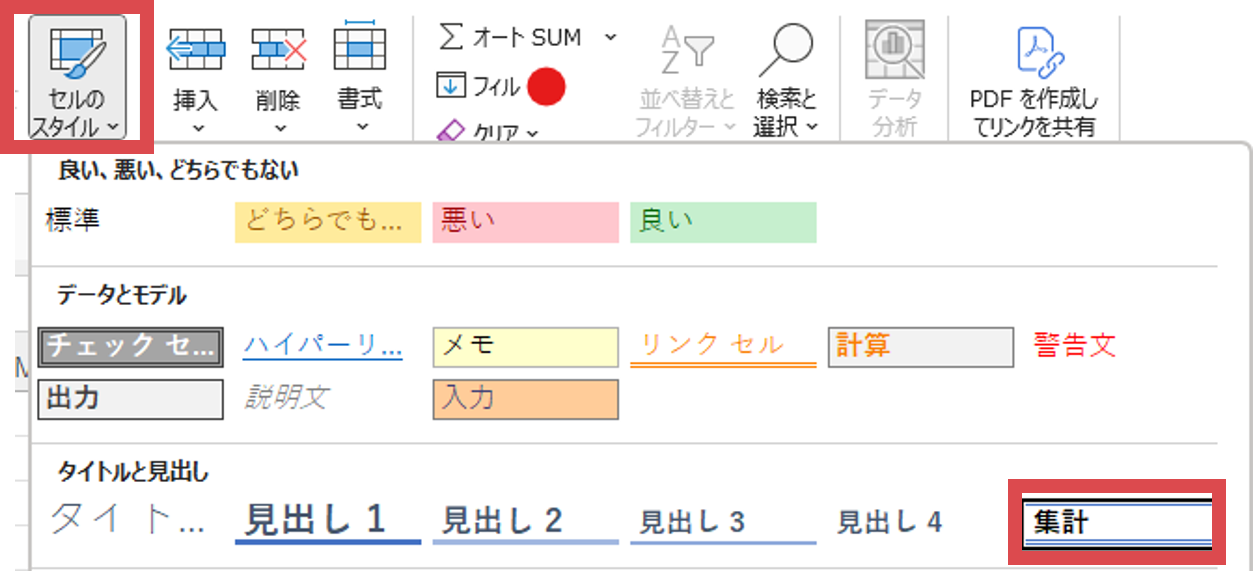
※複数シートを選択状態で、セルに書式設定を行うと、選択中のすべてのシートの対象セルに設定が反映されます。
※なお、それぞれのシートのセル範囲A1:B1に集計のスタイルを1シートずつ設定しても、正解にはなります。複数シートをまとめて設定した方が、単純に速いです。
④ 選択されていないシート「2-X 演習問題」を選択し、グループ選択状態を解除します。
※未選択のシートを選択すると、シートのグループ選択を解除できます。
※シートがグループ’選択されたままだと、操作が制限されます。 原因にも気づきにくいので、必要な操作が終わったら、すぐにグループ選択を解除する癖をつけましょう。 実務でも、複数シートを選択したままにして「あれ・・なんで操作できないの?」となりがちです。(しかも、解決に時間がかかる)
関連
練習問題の一覧(全91問+応用)はこちら。

MOS365 Excel(一般レベル)練習問題 厳選91問
じゃぱそんの MOS365 Excel 対策講座・本から、問題部分のみを抜粋したものです。問題番号をクリックすると、解説動画の該当シーンに飛べます。 さらに、各問題の 「解説を読む」ボタン から、くわしい解説記事に移動できます。 ▼ まずは...
mos.japason.co.jp
2026.06.17
2章の解説動画(全体)はこちら。