
MOS365 Excel(一般レベル)1章・問題14 の解説です。ポイントは「固定は「動かしたい行」を選んでから」。
動画で操作を見たい方はこちら(問題14の解説シーンに飛びます)。
問題
(シート「【1-X演習問題】」について)スクロールしても1~5行目までが常に表示されるようにします。
操作手順
① シート「【1-X演習問題】」を表示
※試験本番でも、シートの選択は間違えやすいです。問題文の指示とおりのシートに対して、操作を行いましょう。
② 6行目を選択
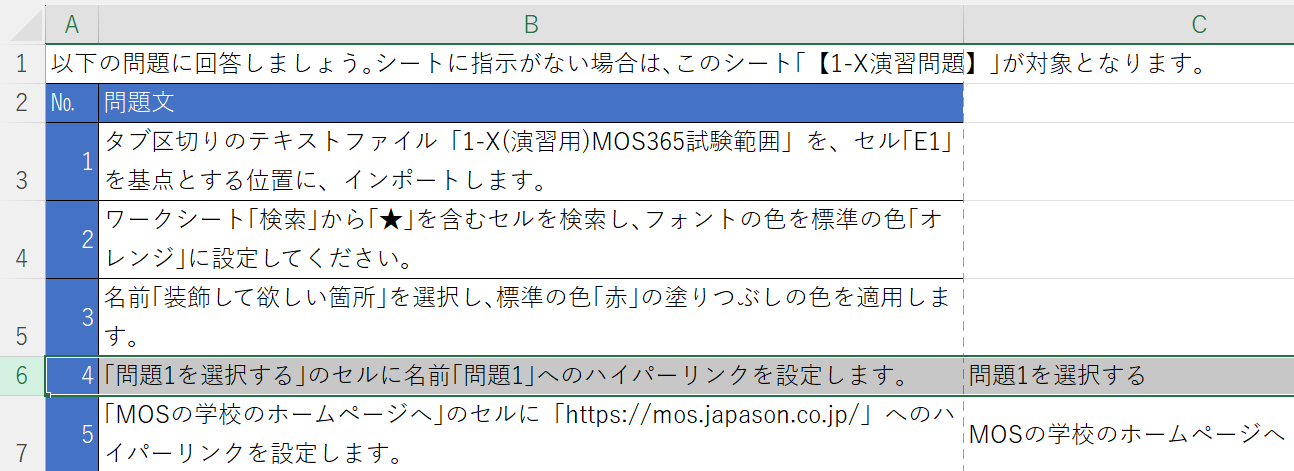
※「固定したい箇所の次」を選択します。今回は5行目までを常に表示(固定)したいので、5行目の次である6行目を選択します。 A列を固定したい場合は、A列の次であるB列を選択します。
③ 〈表示〉タブ-〈ウインドウ枠の固定〉を選択
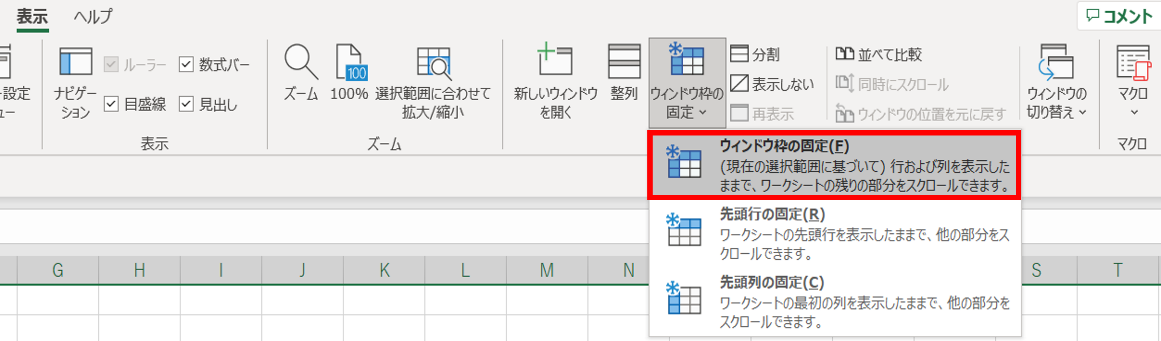
※下にスクロールして、5行目までが常に表示されることを確認しましょう。
Memo:ウィンドウ枠の固定は「どこから移動させたいのか」で指定する
ウィンドウ枠の固定は、どの行を選択するのか、混乱しやすいです。 「どこまで固定するのか」ではなく、「どこから移動させたいのか」で覚えましょう。 5行目まで固定したいのであれば、「移動させたいのは6行目」なので、6行目を選択します。 ※「間違えたらやり直せばいいじゃん」と思うかもしれません。実際その通りですし、試験上やり直すだけの時間の余裕もあります。ただ、1発でできた方がカッコイイです。理屈を覚えれば二度と間違えないので、「どこから移動させたいのかで指定する」と、理解してしまいましょう。
Memo:パソコン上の表示は〈表示〉タブ
「常に表示(ウィンドウ枠の固定)」「別ウィンドウで開く」「表示を大きく」など、パソコン上の表示は〈表示〉タブです。 〈レイアウト〉タブとの使い分けをしっかり理解しましょう。 〈レイアウト〉タブは、印刷に関する設定です。
関連
練習問題の一覧(全91問+応用)はこちら。

1章の解説動画(全体)はこちら。