MOS365 Excel(一般レベル)1章・問題12 の解説です。ポイントは「リボン右クリックから追加」。
動画で操作を見たい方はこちら(問題12の解説シーンに飛びます)。
問題
クイックアクセスツールバーに「自動保存」を追加します。
操作手順
① リボン上で右クリックし〈クイックアクセスツールバーを表示する〉をクリック
※リボンとは、タブを入力後に切り替わるボタンが並んでいるパネル部分のことです。

※「クイックアクセスツールバーを非表示にする」となっている場合、この操作は不要です。既にクイックアクセスツールバーが表示されています。
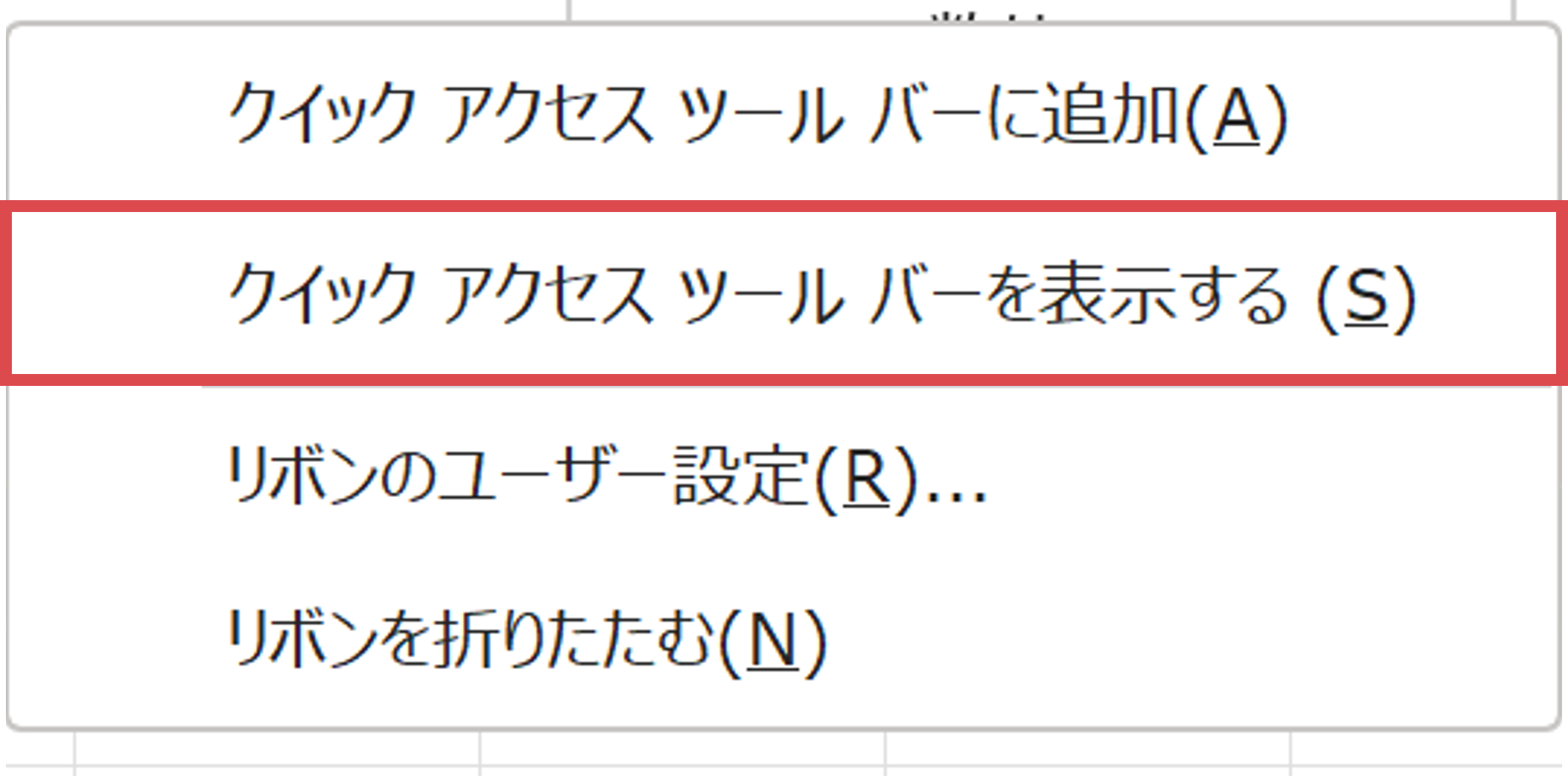
② 〈クイックアクセスツールバー〉内の〈下矢印〉をクリックして〈自動保存〉を選択

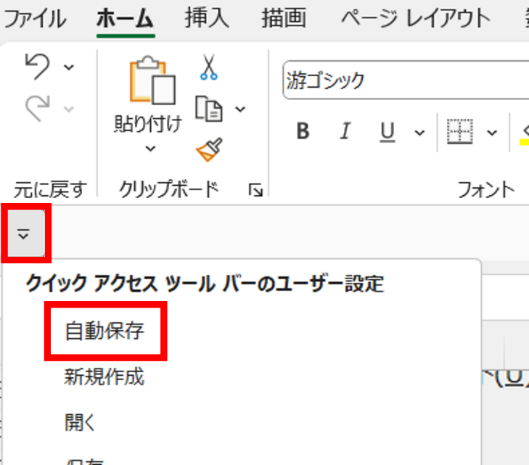
※候補に存在しない操作は「その他のコマンド」から選択します。
関連
練習問題の一覧(全91問+応用)はこちら。
MOS365 Excel(一般レベル)練習問題 厳選91問
じゃぱそんの MOS365 Excel 対策講座・本から、問題部分のみを抜粋したものです。問題番号をクリックすると、解説動画の該当シーンに飛べます。 さらに、各問題の 「解説を読む」ボタン から、くわしい解説記事に移動できます。 ▼ まずは...
mos.japason.co.jp
2026.06.17
1章の解説動画(全体)はこちら。