MOS365 Excel(一般レベル)5章・問題82 の解説です。ポイントは「必要な列だけCtrlで選んでグラフ化」。
動画で操作を見たい方はこちら(問題82の解説シーンに飛びます)。
問題
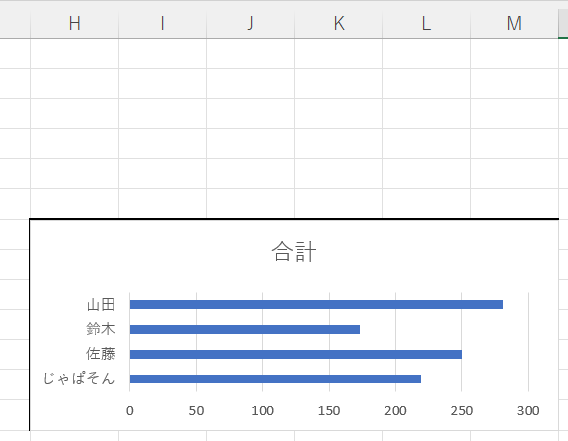
テスト結果の表を使って、名前ごとの合計を表す集合横棒グラフを作成します。作成したグラフはセル範囲【H7:M13】に配置します。
操作手順
① 表の名前と合計の列を選択(名前の列を範囲選択後、Ctrlを押しながら合計列を選択)
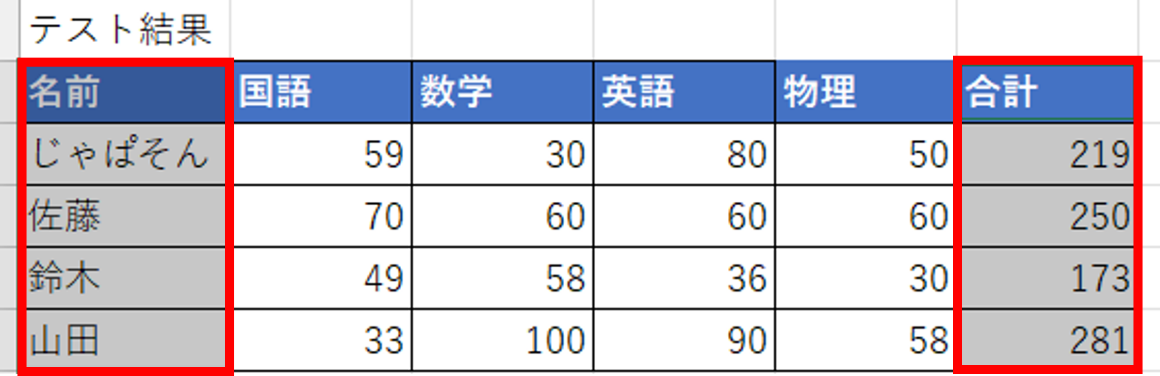
※「名前」ごとの「合計」を表すグラフ、なので、名前と合計列を選択します。
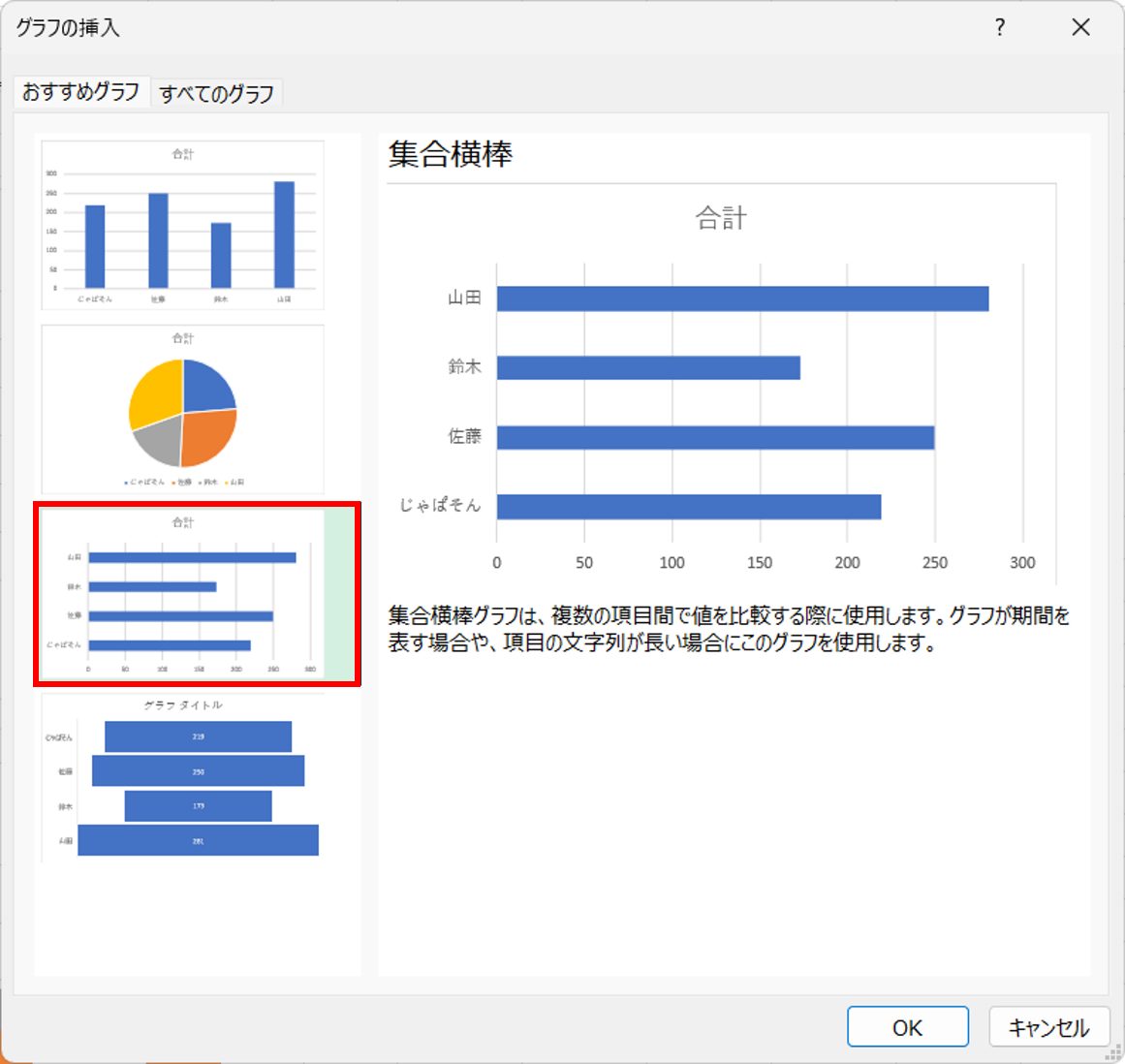
② 〈挿入〉タブ-グラフ内の〈おすすめグラフ〉をクリック
③ 〈集合横棒〉を選択
④ Altキーを押しながら、グラフを移動してセルH7の左上に合わせる
※中の項目を移動してしまわないよう注意しましょう。タイトル「合計」の左右のスペースをクリックすると、移動しやすいです。
※Altキーを押しながら移動、サイズ変更すると、セルに合わせてキレイに調整できます。
⑤ Altキーを押しながら、右側を縮めてM列の右側に合わせる
⑥ Altキーを押しながら、下を縮めて13行目の下側に合わせる
Memo:指示があった場合はその列だけを選択
今回の「名前ごとの合計を表す」のように、列名が問題文の中にある場合は、指示のあった列だけをデータ範囲に指定します。
関連
練習問題の一覧(全91問+応用)はこちら。
MOS365 Excel(一般レベル)練習問題 厳選91問
じゃぱそんの MOS365 Excel 対策講座・本から、問題部分のみを抜粋したものです。問題番号をクリックすると、解説動画の該当シーンに飛べます。さらに、各問題の 「解説を読む」ボタン から、くわしい解説記事に移動できます。 演習用のファ...
mos.japason.co.jp
2026.06.17
5章の解説動画(全体)はこちら。