
MOS365 Excel(一般レベル)3章・問題58 の解説です。ポイントは「複数条件の並べ替えは〈色で並べ替え〉」。
動画で操作を見たい方はこちら(問題58の解説シーンに飛びます)。
問題
A1:E5のテーブルを、時間(分)の多い順に並び替えてください。時間が同じ場合、疲労度の低い順にします。
操作手順
① (問題57のフィルターを解除)
② 日にちの列の〈▼〉をクリックし、候補から〈”日にち”からフィルターをクリア〉を選択
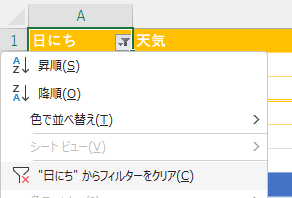
※問題文とは関係無く、1つ前の問題のフィルターを解除するための操作です。
③ テーブルのいずれかの見出しの〈▼〉をクリックし、〈色で並び替え〉-〈ユーザー設定の並び替え〉から、〈並べ替え〉ウィンドウを開く

※1つの列を基準に並び替える場合は、その列の▼をクリックして、〈昇順〉〈降順〉を選択すればOKです。 今回は、「時間が同じ場合、疲労度の低い順に」とあるとおり、2つの列を基準にしたいので、〈ユーザー設定の並べ替え〉から設定します。
④ 列に〈時間(分)〉、順序に〈大きい順〉を指定
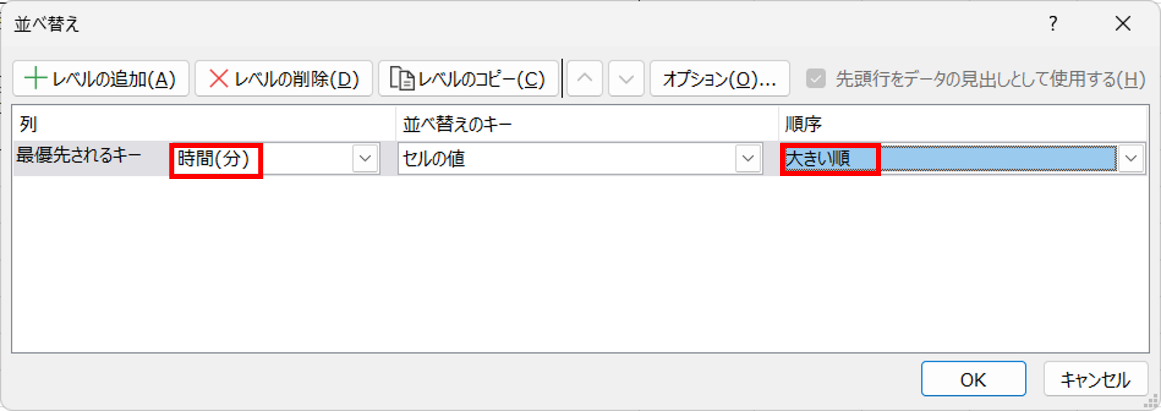
⑤ 〈レベルの追加〉をクリックし、列に〈疲労度〉を指定し、〈OK〉
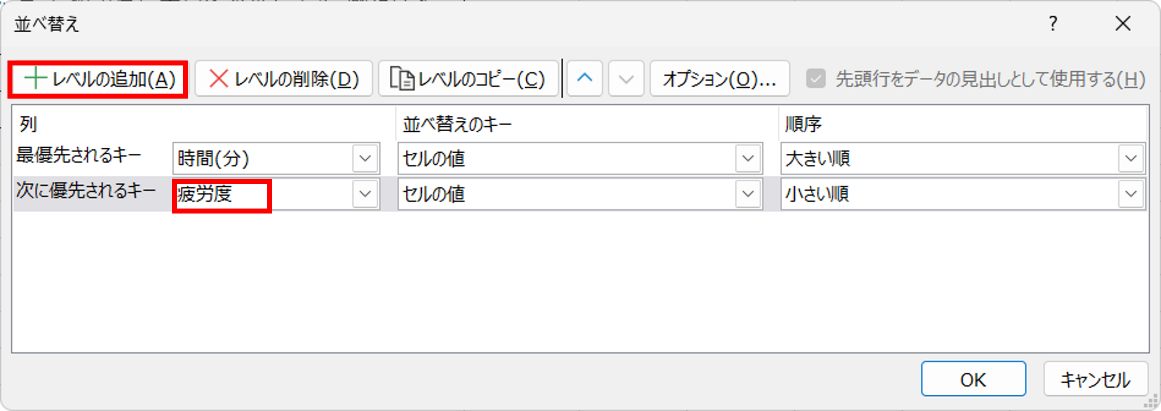
※指定の順番が大切です。時間(分)が先頭、疲労度が2番目になるように設定しましょう。まず先頭で指定している時間(分)で並び替え、時間(分)が同じレコードについては、2番目に指定した疲労度で並び替えが行われます。
※大きい順、小さい順は間違えやすいです。問題文をよく読み、正確に選択しましょう。
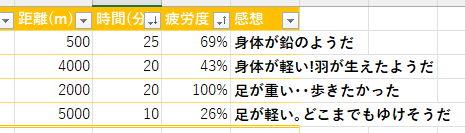
※(正しく設定できた場合の画面イメージ)
Memo:〈色で並べ替え〉の「色で」は無視
色で並べ替えるわけでないのに、〈色で並べ替え〉から選ぶのは少しややこしいかもしれません。これは覚えるタブを減らすためです。 並べ替えウィンドウは、〈データ〉タブの〈並べ替え〉からも起動できますが、このためだけに〈データ〉タブを覚えるのはもったいないです。 ▼の〈色で並べ替え〉は、「色で」の部分を無視して単に〈並べ替え〉として読み替えて使用しましょう。
関連
練習問題の一覧(全91問+応用)はこちら。
3章の解説動画(全体)はこちら。