MOS365 Excel(一般レベル)1章・問題21 の解説です。ポイントは「代替テキストはアクセシビリティチェックから」。
動画で操作を見たい方はこちら(問題21の解説シーンに飛びます)。
問題
ブックのアクセシビリティをチェックし、グラフ1のエラーを修正してください。代替テキストは「右肩上がりのグラフ」と設定します。
操作手順
① 〈ファイル〉タブ-〈情報〉-〈問題のチェック〉-〈アクセシビリティチェック〉
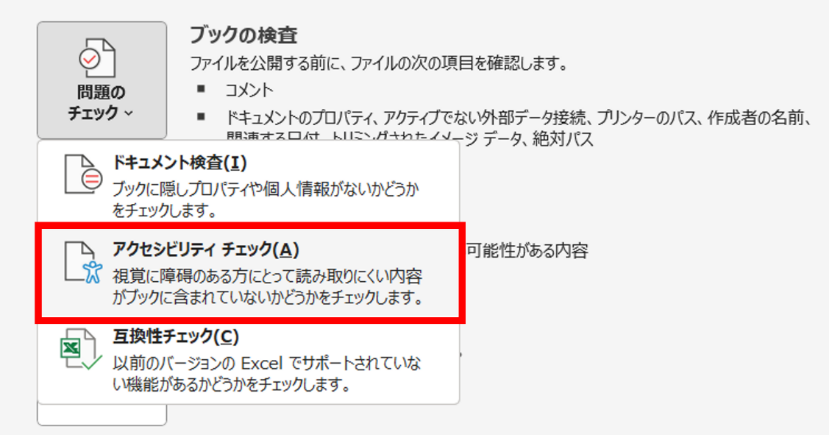
② エラー内の〈不足オブジェクトの説明〉から、〈グラフ1〉をクリックし、〈説明を追加〉を選択
③ 「右肩上がりのグラフ」と入力(問題文からコピーアンドペースト)し、保存
④ 〈×〉をクリックして、ユーザー補助アシスタントのウィンドウを閉じる
※Enterキーでは改行されるだけで、確定はできません。余計な改行を入れると誤りとなるため、気を付けましょう。
Memo:最新画面との差異に注意
最新のExcelだと、アクセシビリティチェック後の画面が以下のようになります。 「代替テキストなし」をクリックし、以降の操作は同様です。 ご自身のExcelが上記画面になってしまう場合は、「代替テキストなし」をクリックするようお願いします。(厳密には「グラフ1のエラーを修正してください」の指示と合わなくなりますが、画面が違うのでやむを得ません。割り切るようお願いします。私も教える立場として、こういう場面には苦しまされています・・)
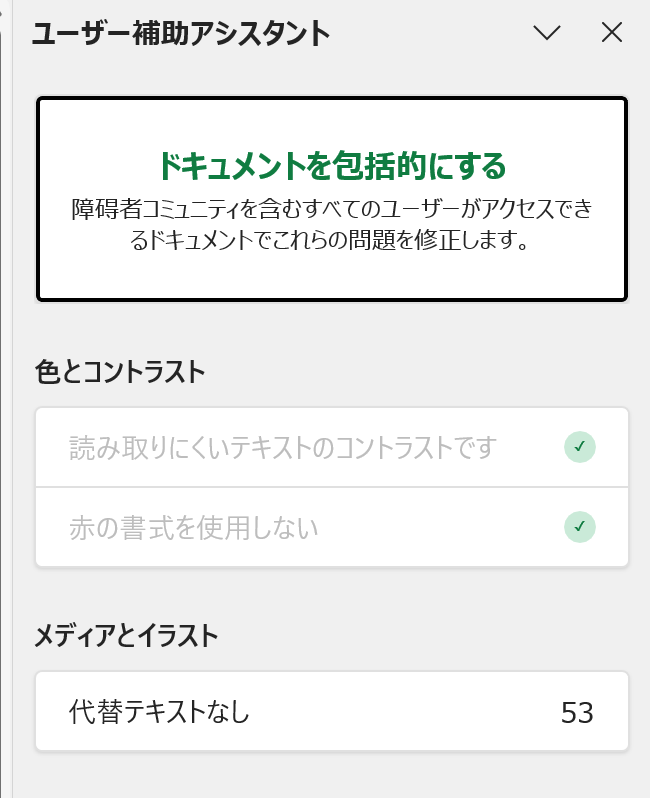
2025年2月時点ではまだ旧画面で出題されるようですが、今後どこかのタイミングで本試験でも差し替わるはずです。 操作はほとんど同じなので、問題文をよく読み指示に従いましょう。
関連
練習問題の一覧(全91問+応用)はこちら。

MOS365 Excel(一般レベル)練習問題 厳選91問
じゃぱそんの MOS365 Excel 対策講座・本から、問題部分のみを抜粋したものです。問題番号をクリックすると、解説動画の該当シーンに飛べます。 さらに、各問題の 「解説を読む」ボタン から、くわしい解説記事に移動できます。 ▼ まずは...
mos.japason.co.jp
2026.06.17
1章の解説動画(全体)はこちら。