
MOS365 Excel(一般レベル)1章・問題2は、ワークシート「検索」から★を含むセルを探して、フォントの色を変える問題です。ポイントは、文字列を目で探さず Ctrl+F で検索 すること。
動画で操作を見たい方はこちら(問題2の解説シーンに飛びます)。
問題
ワークシート「検索」から「★」を含むセルを検索し、フォントの色を標準の色「オレンジ」に設定してください。
操作手順
① ワークシート「検索」を開き、Ctrl+F を入力して〈検索と置換〉ウィンドウを開きます。
② 〈検索する文字列〉に「★」を入力します。
※①の操作に入る前に、問題文から★をコピーしておくと楽です。
※「★」は「ほし」と入力して変換でも入力できます。
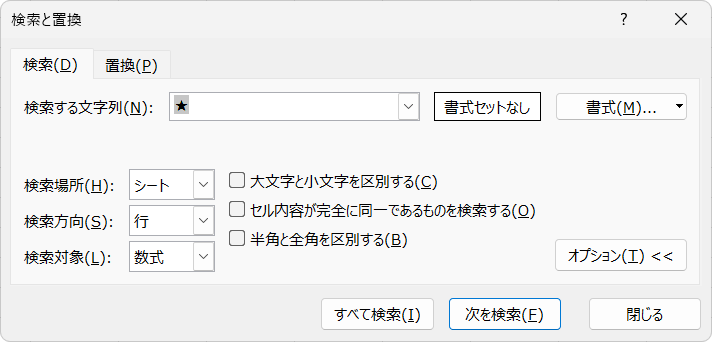
③ 〈次を検索〉をクリックします。★のセルが選択されます。
※〈次を検索〉は Enter キーでも入力できます。
④ 〈×〉を押して、〈検索と置換〉ウィンドウを閉じます。
※ウィンドウは Esc キーでも閉じられます。
⑤ 〈ホーム〉タブの〈フォント〉グループから〈フォントの色〉をクリックし、〈オレンジ〉を選択します。
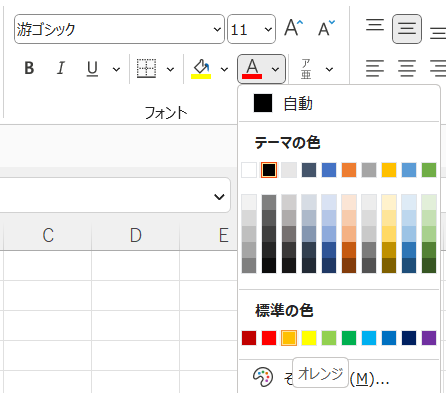
※MOS Excelの場合、色の指定は〈標準の色〉であることがほとんどです。(ちなみにWordだと、より細かく出題されます。)
※マウスポインターを当ててしばらく待つと、色の名称が表示されます。
Memo:検索は Ctrl+F(FindのF)
Ctrl+F で〈検索と置換〉ウィンドウを起動します。Fは、Find のFです。
Memo:目視で探さず、Ctrl+F で検索する習慣を
「…のセル」「…と入力された行」など、文字列を検索する際は、目視で探さずに Ctrl+F を使って検索する習慣を付けましょう。速く確実で、目にも優しいです。
関連
練習問題の一覧(全91問+応用)はこちら。

1章の解説動画(全体)はこちら。